
UMUM
Gudang Senjata di tiap kesatuan adalah bagian yang mengatur dan membantu personel dalam meyediakan kebutuhan persenjataan. Senjata yang terdapat dalam gudang dapat digunakan para anggota dengan cara dipinjamkan sesuai peruntukkan.
Pencatatan peminjaman dan pengembalian senjata dengan menggunakan buku atau kertas akan menyulitkan saat dibutuhkan laporan tentang jumlah perhitungan ketersediaan senjata, personel yang sedang meminjam, dan tujuan peminjaman senjata.
Aplikasi Gudjat ini mampu melakukan pendataan senjata, peminjam, jenis,lokasi rak atau no. popor maupun no. lorong secara otomatis, Serta pendataan transaksi peminjaman dan pengembalian senjata. Aplikasi ini mampu menyediakan informasi dan laporan ketersediaan senjata api digudang dan dapat melakukan pencarian data senjata api, peminjam, dan transaksi peminjaman.
PERSIAPAN
Sebelum menjalankan Aplikasi Gudjat ini pastikan dikomputer sudah terinstall/terpasang software pendukung dibawah ini :
Browser
Software yang biasa digunakan untuk membuka internet seperti Mozilla Firefox atau Google Chrome
Acrobat Reader
Software membuka file PDF yang nanti digunakan untuk membuka Laporan-laporan
Perangkat Pendukung
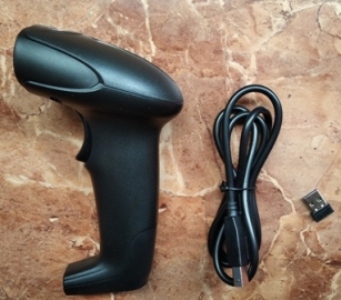
Untuk dapat membuka dan menjalankan Aplikasi Gudjat ini, Alat Pendukung yang dibutuhkan adalah sebagai berikut :
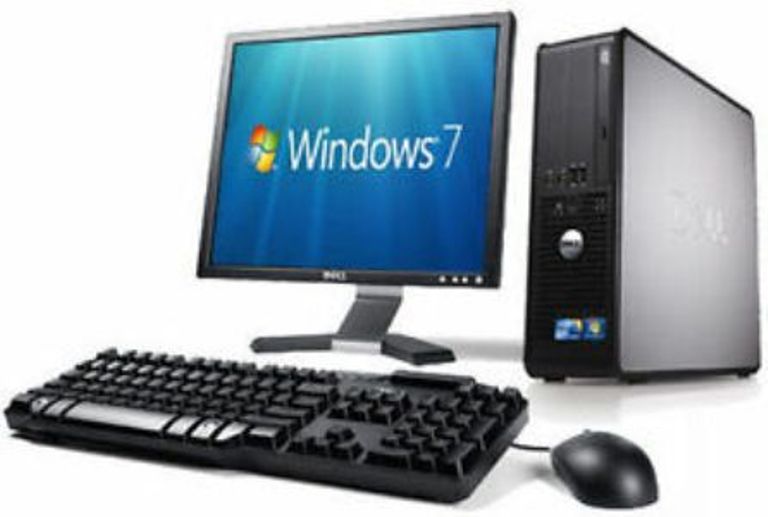
OPERASIONAL APLIKASI
Langkah Awal pertama kali, Sebelum menjalankan dan membuka Aplikasi Gudjat, Buatlah satu folder khusus didalam drive komputer dengan nama dan lokasi yang mudah diingat, lalu salin/copypaste seluruh file yang ada didalam FLASHDISK (Merah) yang telah dibagikan kedalam folder tersebut. Pastikan folder yang disalin/copy berisi file dan folder seperti gambar berikut :
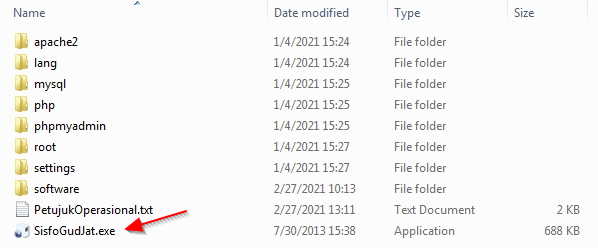
Setelah berhasil seluruh file tersalin, klik 2x pada file SisfoGudjat didalam lokasi folder yang sudah dibuat sebelumnya, seperti yang ditunjuk anak panah merah digambar atas.
maka akan muncul tampilan/jendela aplikasi pendukung seperti dibawah ini :
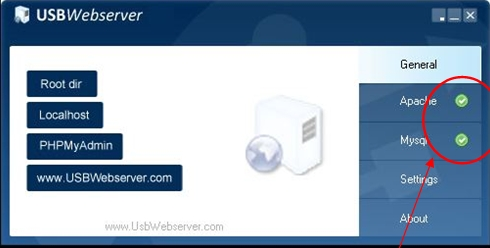
tunggu beberapa saat sampai tanda ceklis di tulisan “Apache” dan “Mysql” berwarna hijau (seperti gambar diatas yang dilingkari merah), dan tunggu sampai muncul dan terbuka browser dengan tampilan menu pilihan awal aplikasi seperti gambar dibawah ini
Jika tanda di “Apache” dan “Mysql” berwarna merah (error), ada kesalahan sistem atau ada yang harus dikonfigurasi, silahkan hubungi Kontak dibawah ini untuk penjelasan lebih lanjut.
Apabila muncul jendela notifikasi seperti berikut
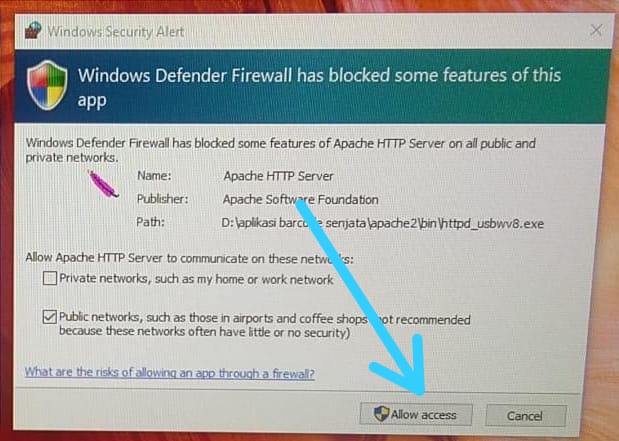
Klik tombol "Allow access" untuk memberikan izin kepada aplikasi
Login Dan Halaman Dashboard Aplikasi
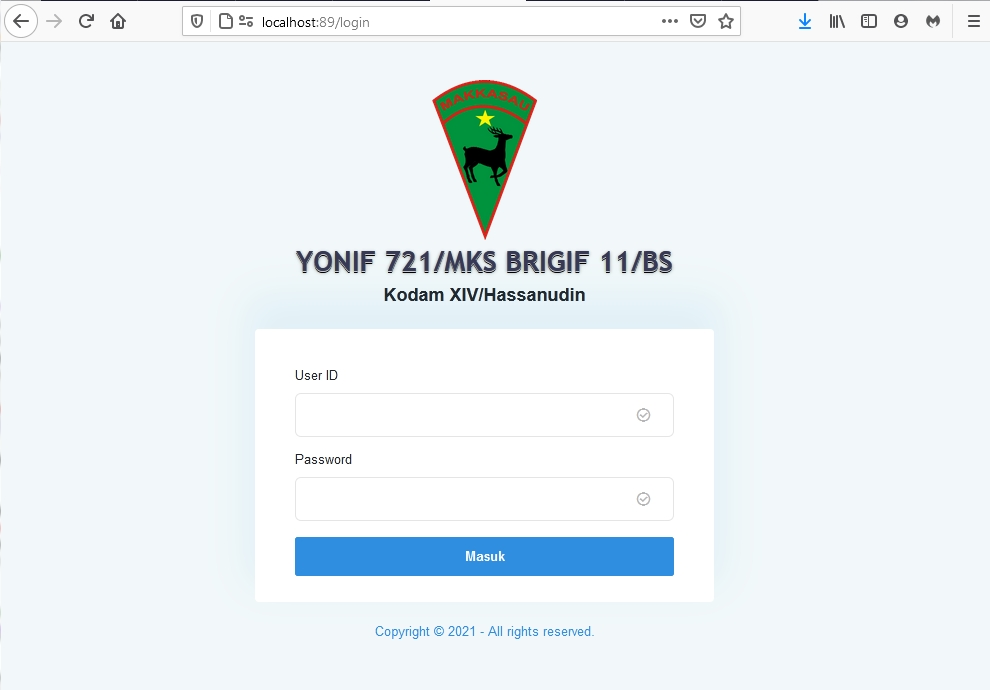
Ketikkan userID dan password yang sudah dibuatkan atau diberikan atau sesuai petunjuk dari staf terkait. Lalu klik tombol “Masuk” atau tekan tombol “enter” pada keyboard. Jika benar memasukkan userID dan password maka akan masuk kedalam halaman utama Aplikasi Gudang Senjata.
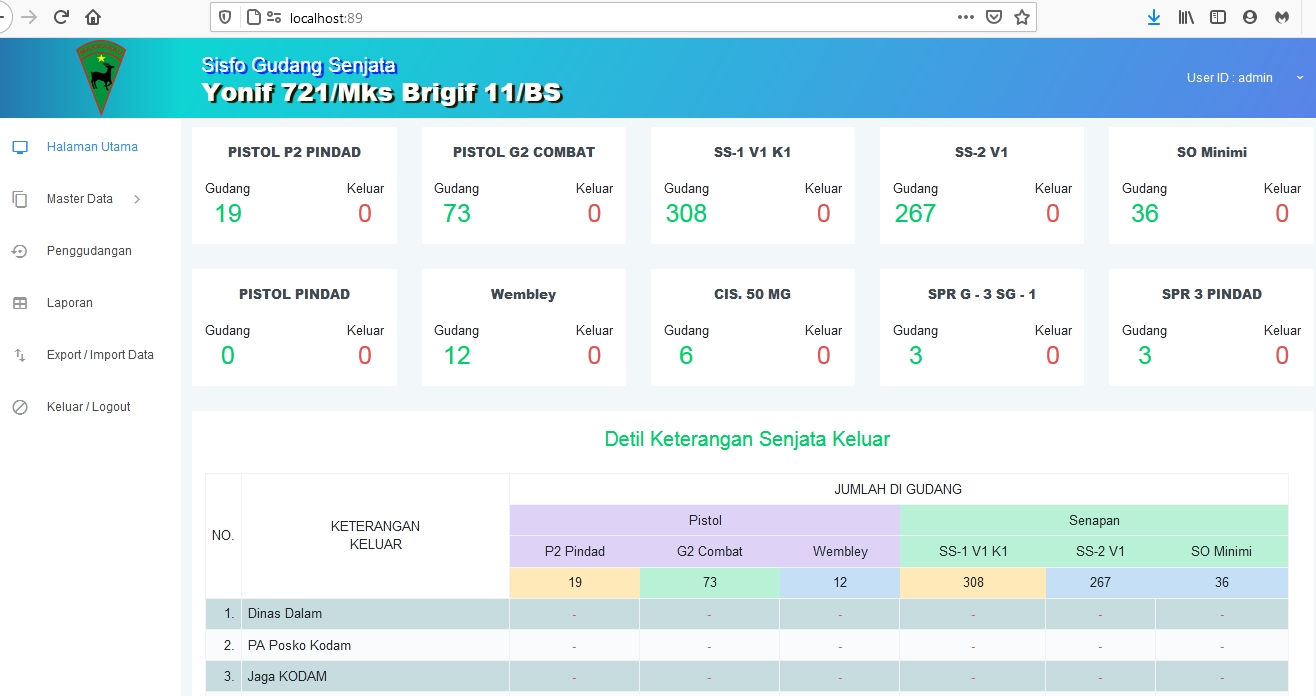
Halaman utama ini (Dashboard) menampilkan data dan informasi mengenai jumlah senjata yang ada di gudang dan senjata yang keluar/dipinjam berdasarkan pengelompokan jenis Senjata yaitu : Pistol Pindad P2, Pistol G2 Combat, Pistol Pindad, SS-1 V1 K1, SS-2 V1, SO Minimi, Wembley, CIS 50, SPR G-3, dan SPR 3 Pindad.
Sedangkan Tabel kedua "Detil Keterangan Senjata Keluar" adalah pengelompokan informasi mengenai tujuan peminjaman senjata berdasarkan peruntukkan keterangan pada saat proses peminjaman senjata.
Pada halaman utama ini, disebelah kiri layar terdapat beberapa pilihan menu aplikasi. Untuk pilihan menu yang tersedia adalah sebagai berikut :
- Halaman Utama
- Master Data
- Penggudangan
- Laporan
- Export/Import Data
- Keluar/Logout
- Kompi/Gudang
- Data Personel
- Data Senjata
- Data Keterangan
- User Pengguna
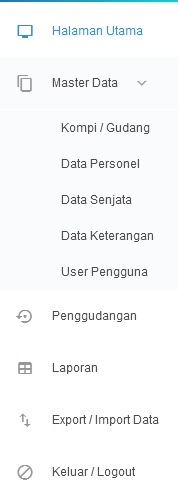
Satu-persatu fungsi masing-masing menu dan tombol tersebut akan diterangkan dalam penjelasan selanjutnya dibawah ini.
1. Master Data » Kompi/Gudang
Klik Pada menu Master Data lalu klik menu Kompi/Gudang maka akan muncul tabel data Kompi/Gudang yang sudah dimasukkan sebelumnya
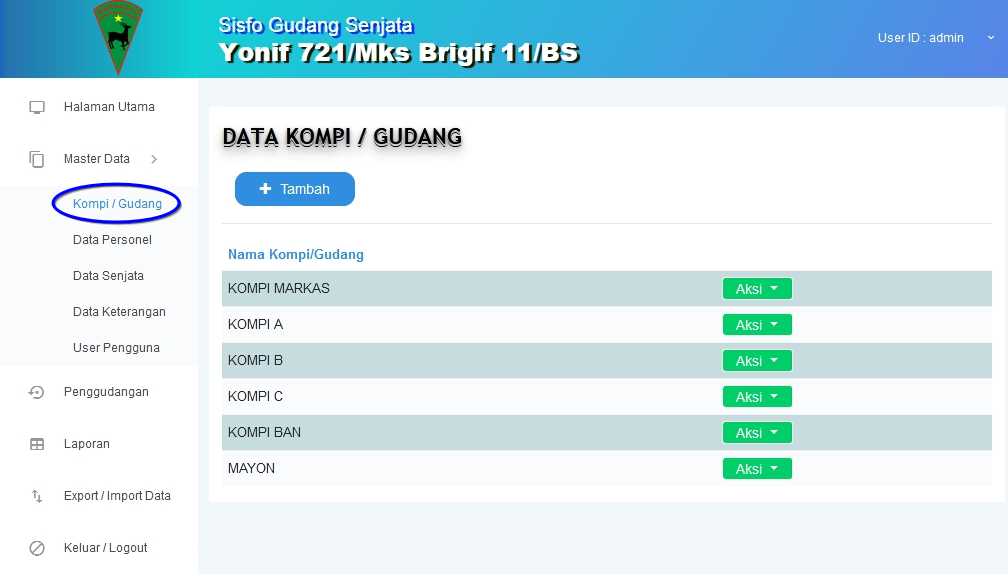
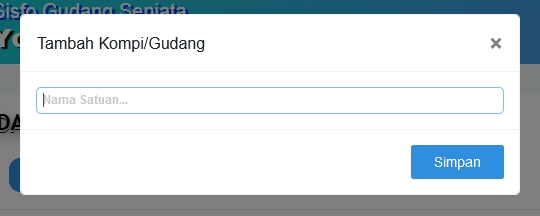
Untuk Menambahkan Data Kompi/Gudang Baru, maka klik tombol  maka akan muncul kolom untuk memasukkan nama kompi/gudang/satuan baru. ketik namanya, kemudian klik tombol "SIMPAN".
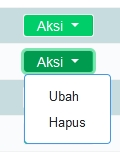
Untuk mengubah nama atau menghapus Kompi/Gudang klik pada tombol "AKSI" yang berwarna hijau dibaris data dimaksud, lalu klik "Ubah" atau "Hapus"
2. Master Data » Data Personel
Klik Pada menu Master Data lalu klik menu Data Personel maka akan muncul tabel data Personel yang sudah dimasukkan sebelumnya
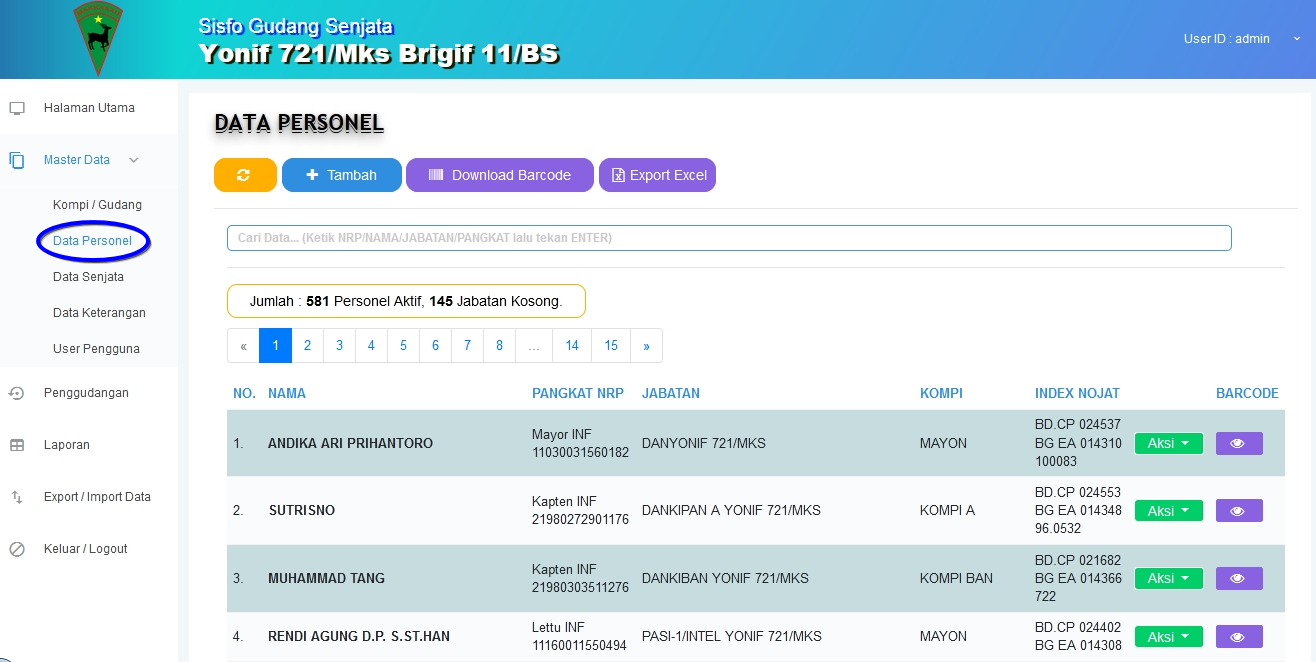
Halaman Data Personel berfungsi untuk menampilkan dan memelihara data nominatif personel di kesatuan, atau data personel kompi sesuai dengan wewenang dari userID yang login.
Catatan : UserID "Admin" akan menampilkan data seluruh data personel Kesatuan disemua Kompi, sedangkan userID "Kompi" hanya menampilkan data personel yang menjabat di kompi tersebut.
2.a. Mencari Data Personel

Untuk mencari data personel adalah dengan mengetikkan NRP, Nama, Jabatan, Pangkat, atau Index Nojat yang dimaksud dikolom pencarian yang tersedia, kemudian tekan tombol "ENTER" dikeyboard. Untuk kembali menampilkan seluruh data adalah dengan menekan tombol refresh  warna kuning.
2.b. Tambah Data Personel
Untuk menambahkan data personel baru yang akan dimasukkan kedalam database, adalah dengan menekan tombol , maka akan tampil halaman untuk memasukkan data personel baru.
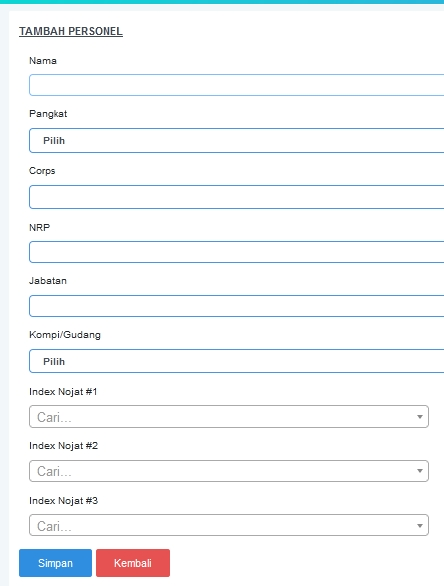
Masukkan dan ketik data sesuai kolom yang tersedia : Nama, Pilih Pangkat, Pilih Corps, NRP, Jabatan, dan Pilih Kompi.
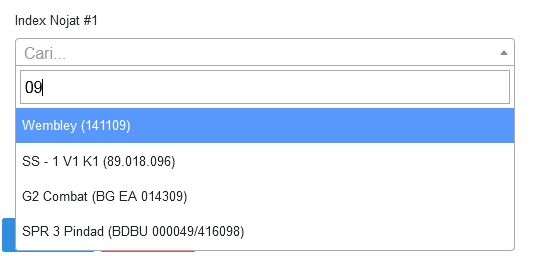
Untuk menentukan Index Senjata 1 s/d 3, langkahnya adalah sebagai berikut:
- Klik pilihan Cari, maka akan muncul kotak untuk mencari nojat
- Ketik No Senjata dimaksud
- Akan muncul pilihan senjata yang mengandung angka/huruf yang diketikkan, seperti contoh gambar berikut:
- Pilih Senjata
- Ulangi langkah 1-4 untuk index senjata 2 dan 3
Setelah selesai dan yakin dengan data yang dimasukkan, maka klik tombol 
Jika ingin membatalkan input data personel baru, maka klik tombol 
Catatan : Jika ada personel dikesatuan yang hanya pindah KOMPI atau Jabatan, maka tidak perlu menambahkan data personel baru di KOMPI tersebut, cukup dengan mengubah data "Kompi/Gudang" didata personel dimaksud dengan cara yang dijelaskan berikut ini.
2.c. Ubah Data Personel
Langkah pertama untuk mengubah data personel adalah mencari personel tersebut dengan cara yang telah dijelaskan diatas (point 2.a.). Setelah personel ditemukan maka klik tombol Hijau "Aksi" pada baris sejajar dengan personel tersebut, lalu klik menu "Ubah".
Maka akan muncul halaman untuk ubah data personel tersebut
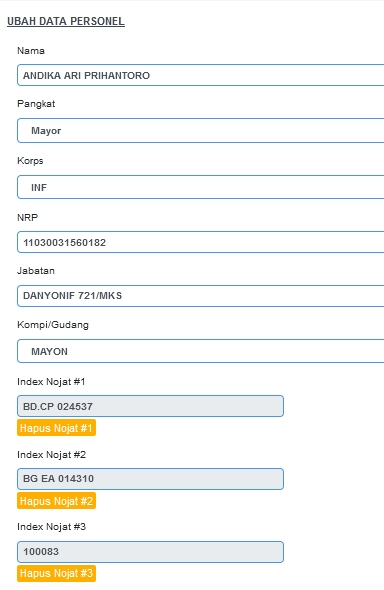
Ubah dan sesuaikan data yang dimaksud. Sedangkan Untuk mengubah Index Nojat personel tersebut, langkah pertama adalah menghapus No Senjata terdata dengan mengklik tombol  dimasing-masing baris Index Nojat. Setelah terhapus lakukan langkah yang sama untuk mencari Index Nojat seperti penjelasan point 2.b.
Setelah selesai dan yakin dengan data yang dimasukkan, maka klik tombol
Jika ingin membatalkan input data personel baru, maka klik tombol 
3. Master Data » Data Senjata
Klik Pada menu Master Data lalu klik menu Data Senjata maka akan muncul tabel data Senjata yang sudah dimasukkan sebelumnya
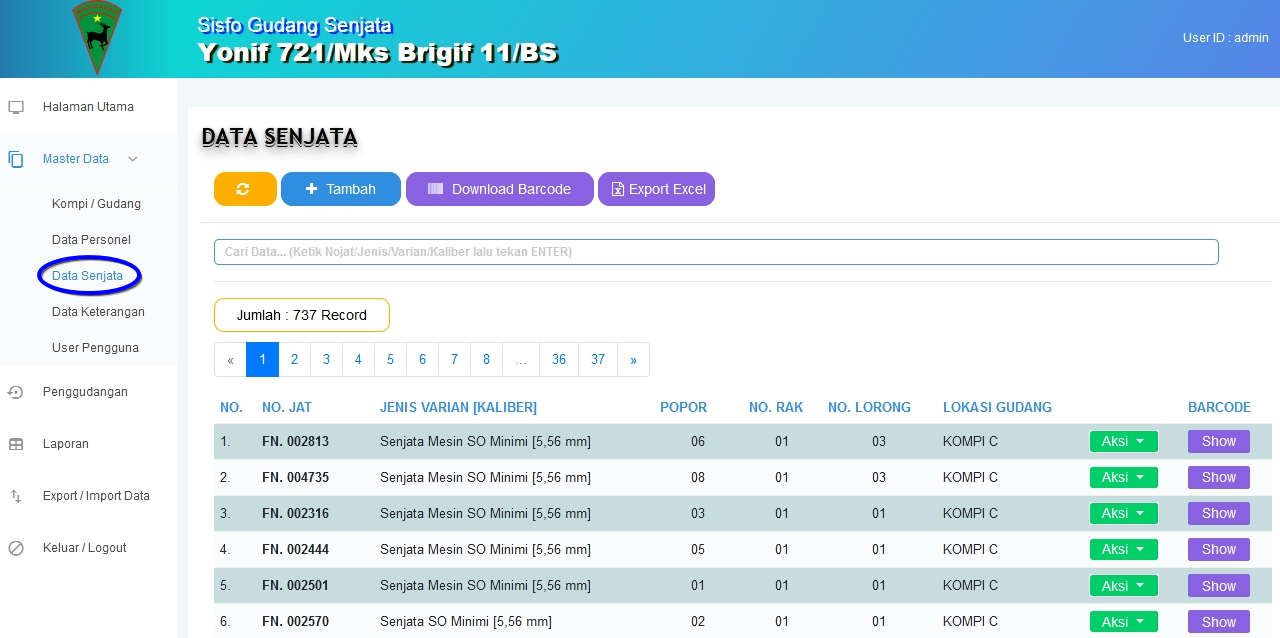
Halaman Data Senjata berfungsi untuk menampilkan dan memelihara data nominatif senjata dikesatuan, atau data senjata kompi sesuai dengan wewenang dari userID yang login.
3.a. Mencari Data Senjata

Untuk mencari data senjata adalah dengan mengetikkan Nojat, Jenis, Varian, Popor, atau Lokasi Gudang yang dimaksud dikolom pencarian yang tersedia, kemudian tekan tombol "ENTER" dikeyboard. Untuk kembali menampilkan seluruh data adalah dengan menekan tombol refresh warna kuning.
3.b. Tambah Data Senjata
Untuk menambahkan data senjata baru yang akan dimasukkan kedalam database, adalah dengan menekan tombol , maka akan tampil halaman untuk memasukkan data senjata baru.
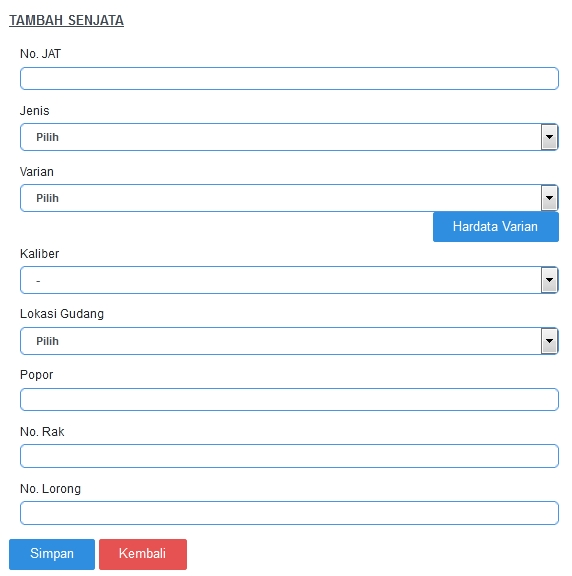
Masukkan dan ketik data sesuai kolom yang tersedia : Nojat, Jenis, Varian, Kaliber, Lokasi Gudang, Popor, Rak, dan Lorong.
Setelah selesai dan yakin dengan data yang dimasukkan, maka klik tombol
Jika ingin membatalkan input data senjata baru, maka klik tombol
Jika ada penambahan "VARIAN/MERK" senjata maka klik tombol  , maka akan tampil halaman untuk har data varian senjata
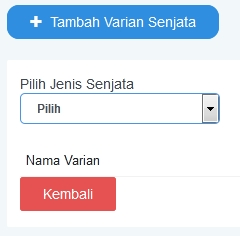
Untuk Tambah,Ubah atau Hapus varian senjata, pertama pilih Jenis Senjata terlebih dahulu.
Klik tombol  untuk menambah varian/merk senjata baru, klik tombol "Aksi" untuk ubah atau hapus data.
3.c. Ubah Data Senjata
Langkah pertama untuk mengubah data senjata adalah mencari senjata tersebut dengan cara yang telah dijelaskan diatas (point 3.a.). Setelah data ditemukan maka klik tombol Hijau "Aksi" pada baris sejajar dengan senjata tersebut, lalu klik menu "Ubah".
Maka akan muncul halaman untuk ubah data senjata tersebut
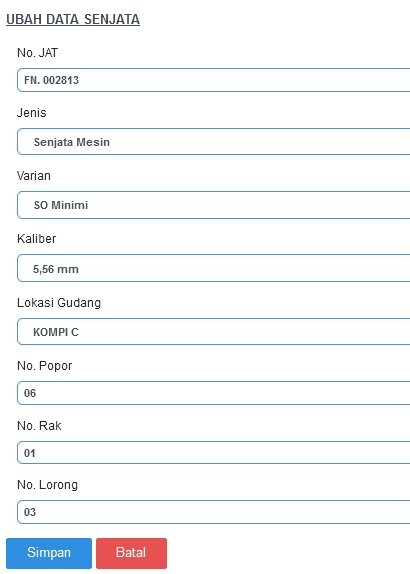
Ketik dan sesuaikan perubahan data yang dimaksud.
Setelah selesai dan yakin dengan data yang dimasukkan, maka klik tombol
Jika ingin membatalkan input data senjata baru, maka klik tombol
4. Master Data » Data Keterangan
Klik Pada menu Master Data lalu klik menu Data Keterangan maka akan muncul tabel data keterangan yang sudah dimasukkan sebelumnya
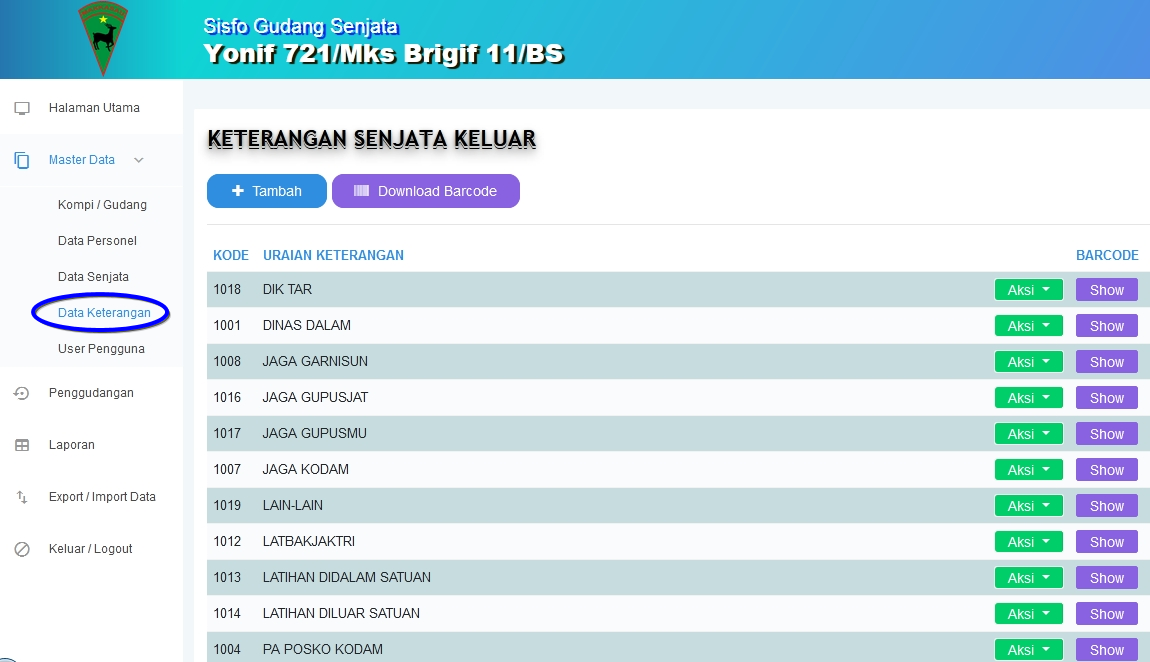
Halaman Data Keterangan Senjata Keluar berfungsi untuk memelihara data Keterangan peruntukkan senjata keluar/dipinjam pada saat transaksi penggudangan, dimana data keterangan ini menyesuaikan kebutuhan data dikesatuan.
4.a. Tambah Data Keterangan
Untuk menambah Uraian Keterangan maka klik tombol , maka akan muncul jendela untuk menambahkan Uraian Keterangan
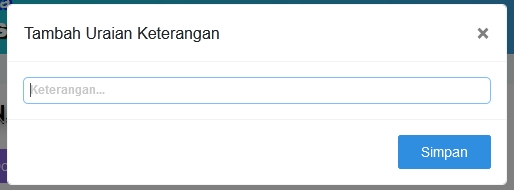
Ketik Uraian Keterangan, lalu klik tombol
4.b. Ubah dan Hapus Data Keterangan
Untuk mengubah data Keterangan klik tombol Hijau "Aksi" pada baris sejajar dengan uraian keterangan tersebut, lalu klik menu "Ubah".
Untuk menghapus data Keterangan klik tombol Hijau "Aksi" pada baris sejajar dengan uraian keterangan tersebut, lalu klik menu "Hapus".
4.c. Cetak Data Keterangan
PENTING :Setiap selesai pemeliharaan data keterangan ini baik tambah,ubah atau hapus, klik tombol

untuk mencetak data barcode keterangan dalam bentuk PDF, dan lakukan pencetakan dengan PRINTER yang tersedia ditempat. Jika tidak ada printer tersedia, maka simpan file PDF tersebut kedalam flashdisk untuk dilakukan pencetakan dikomputer yang tersedia PRINTER
Pada saat klik tombol , akan keluar pilihan untuk seperti gambar berikut:
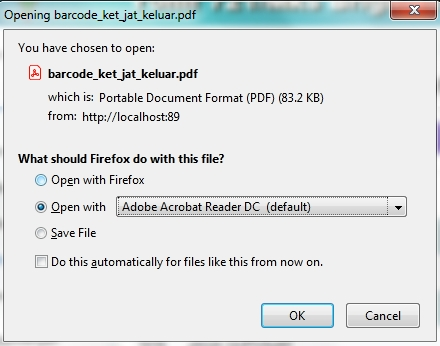
Klik pilihan Open With maka akan terbuka file tersebut dalam jendela baru dikomputer
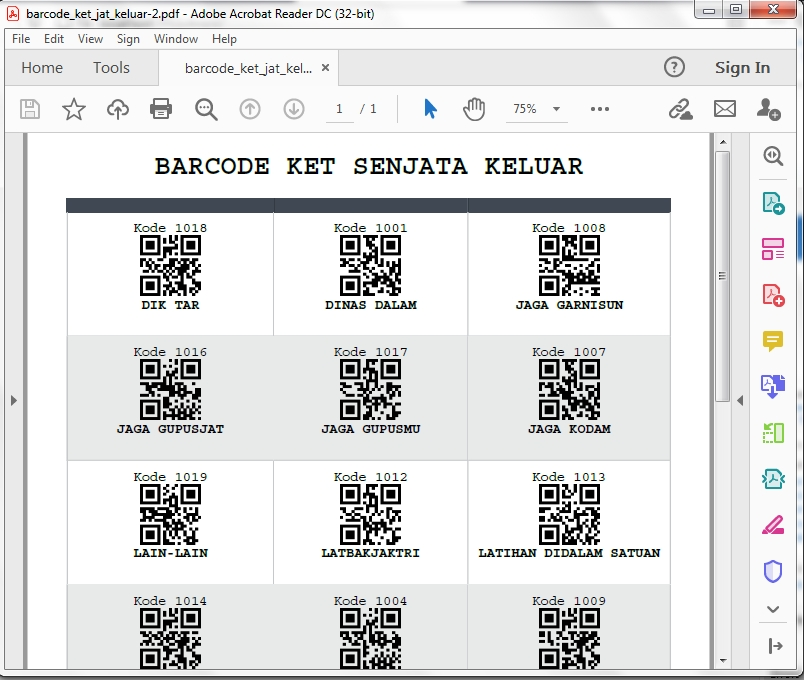
Pastikan dikomputer telah terpasang/terinstall software Adobe Acrobat Reader.
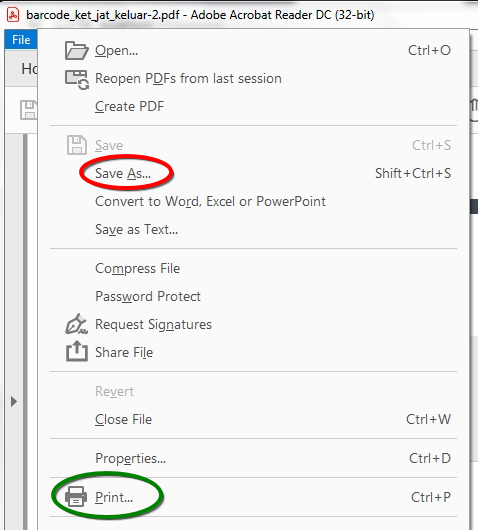
Untuk menyimpan file tersebut klik menu "File" dipojok kiri atas dan pilih "Save as" (dilingkari merah), atau jika tersedia printer klik menu "Print" (dilingkari hijau) untuk langsung Cetak
INGAT :Kertas Barcode Keterangan Senjata Keluar ini harus selalu tersedia/standby diatas meja sebelum melakukan transaksi pengeluaran/peminjaman senjata.
5. Penggudangan (Transaksi Keluar/Masuk Senjata)
Klik Pada menu Penggudangan maka akan muncul halaman Data Penggudangan
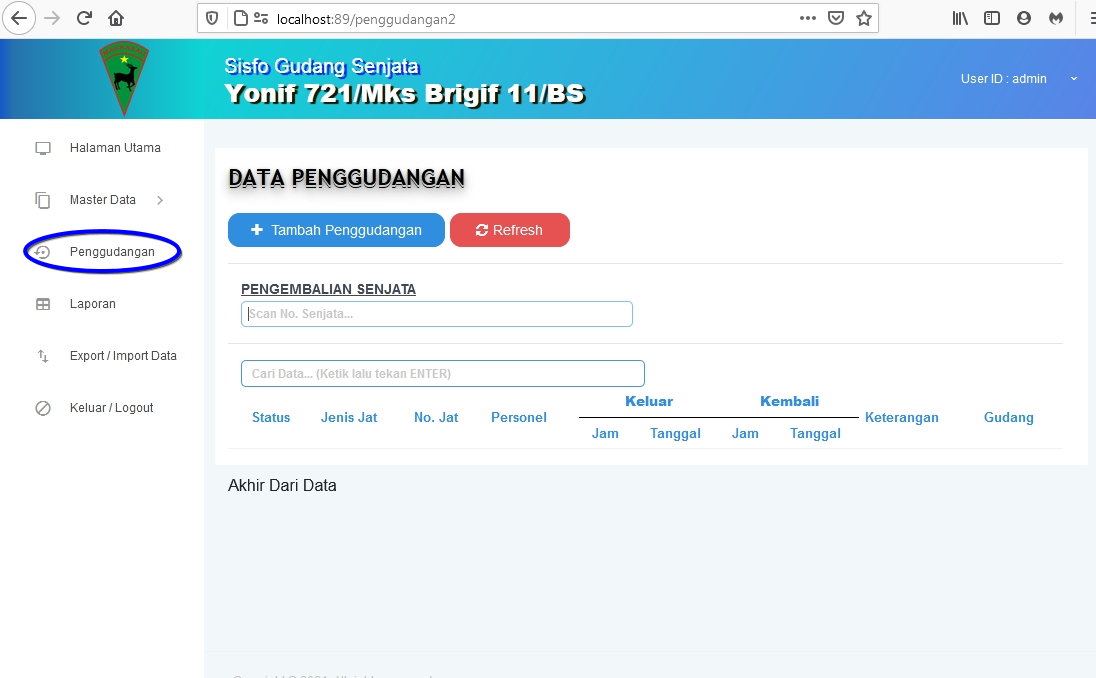
Halaman Data Penggudangan ini adalah modul atau menu untuk menampilkan seluruh transaksi senjata yang keluar/sedang dipinjam maupun senjata yang telah kembali. Dan menu ini juga digunakan untuk melakukan transaksi senjata yang akan keluar/dipinjamkan maupun senjata yang masuk/dikembalikan dari dan ke gudang senjata dimasing-masing Kompi.
5.a. Pinjam/Keluarkan Senjata Dari Gudang
Untuk mencatat transaksi senjata yang akan keluar (peminjaman) dari gudang, klik tombol  , maka akan tampil halaman "Tambah Penggudangan"
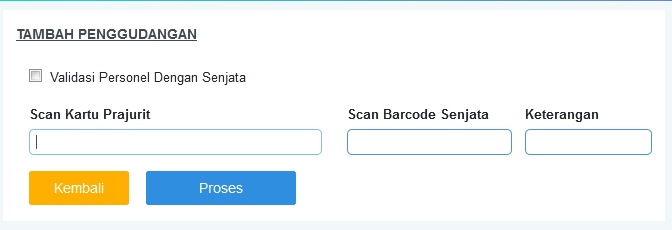
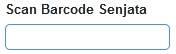
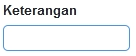
Pada halaman ini Ada 3 kolom yang WAJIB diisi dan 1 Tidak Wajib yaitu:


 , dan
1. Validasi Personel Dengan Senjata
Validasi ini tidak wajib dipilih, kecuali apabila ingin dilakukan pengecekkan otomatis oleh sistem antara personel dengan index senjatanya saat dikeluarkan maka klik dikolom ini sehingga, akan muncul tanda ceklis (✓) dikotak nya

Contoh : apabila saat peminjaman personel membawa/mengambil senjata yang bukan index senjata nya maka akan muncul keterangan GAGAL
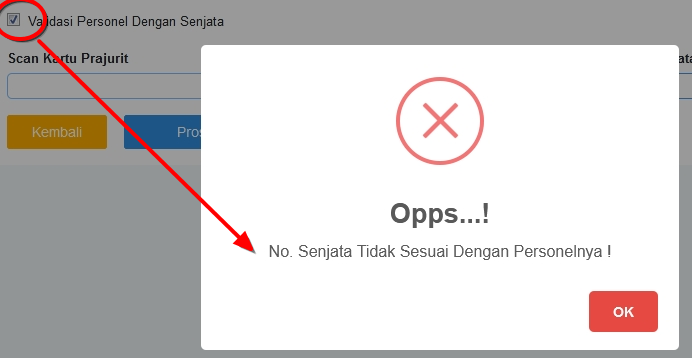
Jika tidak ingin dilakukan validasi maka hilangkan tanda ceklis dikolom tersebut
2. Proses Peminjaman Senjata
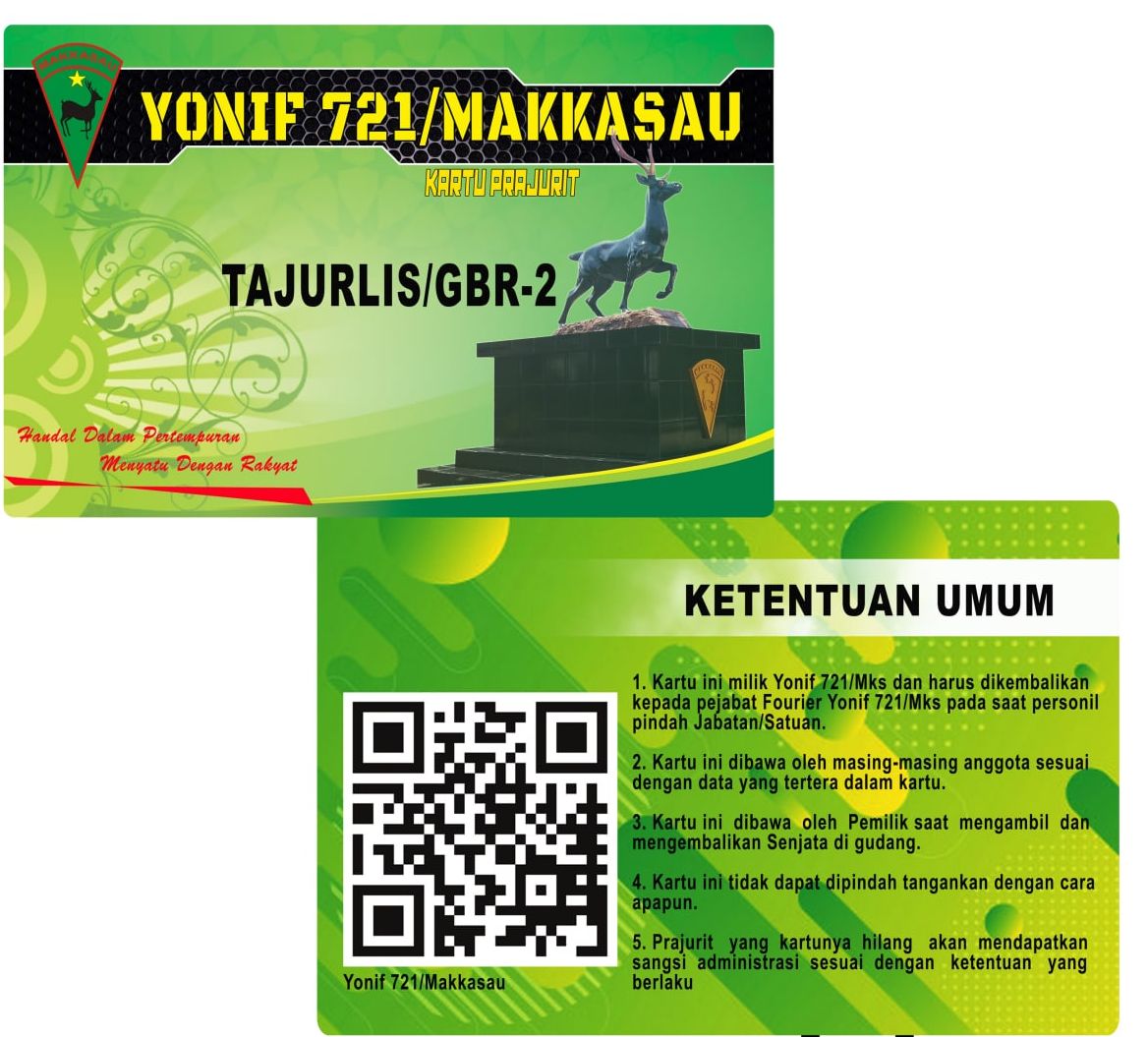
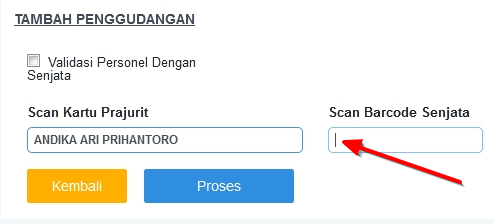
2.a Pertama, Anggota Personel yang akan meminjam senjata mengambil senjata dari rak, kemudian menuju kearah meja operator gudang, tunjukkan kartu prajurit kepada operator. Sebelum melakukan scan pada kartu senjata pastikan posisi kursor ( "|" garis lurus berkedip) berada dikolom "Scan Kartu Senjata"
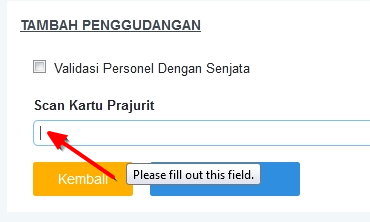
Lakukan scan kartu prajurit, arahkan BARCODE SCANNER kearah gambar barcode dikartu senjata, kemudian tekan tombol yang ada pada alat Barcode Scannernya sampai terdengar bunyi beep
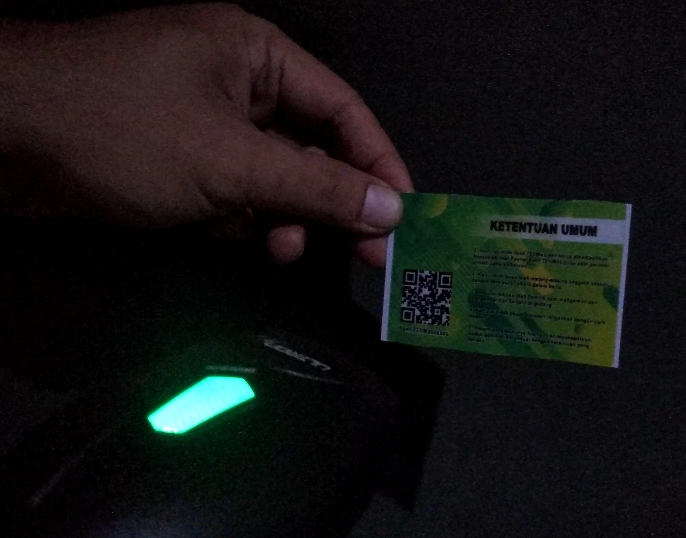
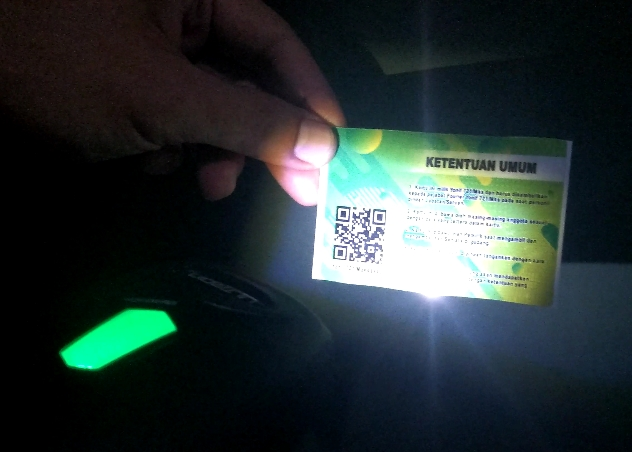
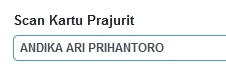
Jika proses scan berhasil maka OTOMATIS akan tampil nama personel di kolom Scan Kartu Prajurit
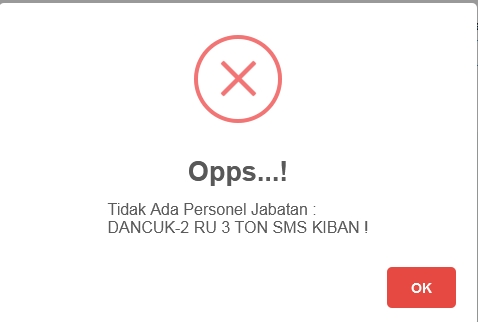
Jika proses scan berhasil, tetapi tidak ada personel yang menjabat pada jabatan tersebut maka akan tampil pesan gagal, seperti contoh pada gambar berikut
Contoh cara scan kartu senjata silahkan Klik disini Untuk melihat Videonya Diyoutube
2.b Kedua, Setelah berhasil scan kartu prajurit maka otomatis cursor akan berpindah ke kolom "Scan Barcode Senjata"
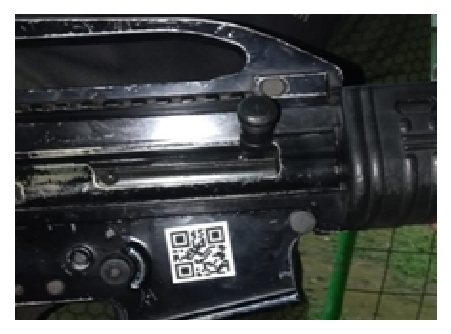
Lakukan scan pada barcode yang sudah di tempel di tiap-tiap senjata
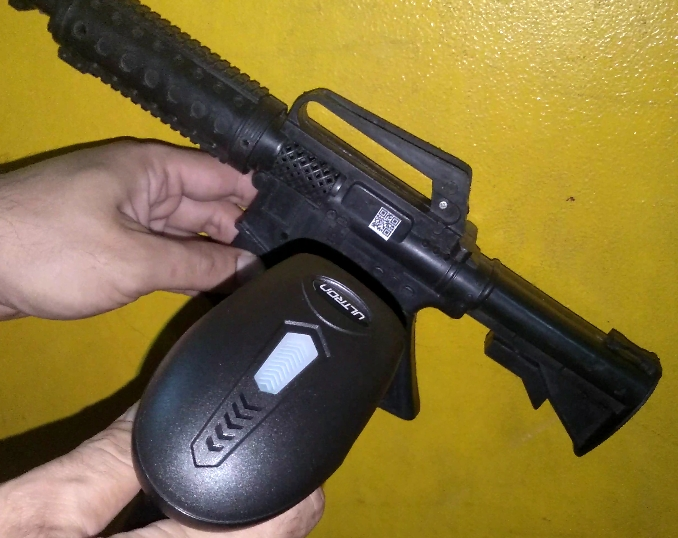
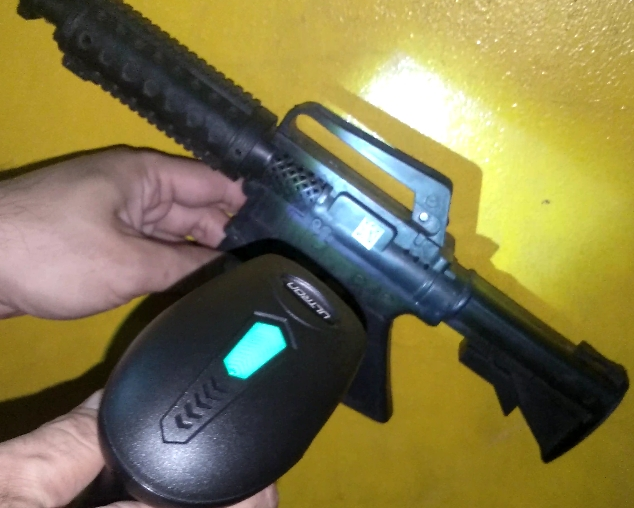
Jika proses scan berhasil maka OTOMATIS akan tampil nama jenis/varian senjata tersebut dikolom "Scan Barcode Senjata"
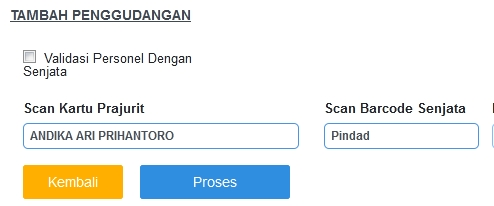
2.c Ketiga, Setelah berhasil scan barcode senjata maka otomatis cursor akan berpindah ke kolom "Keterangan"
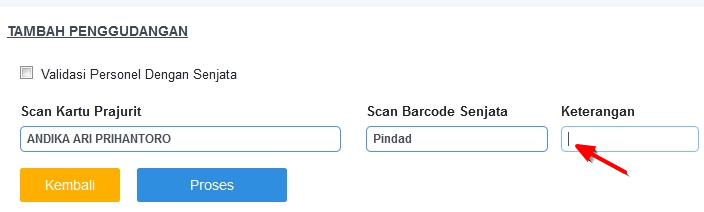
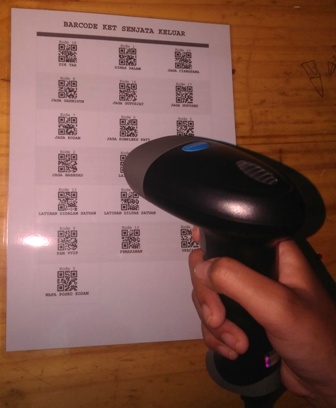
Lakukan proses scan pada kertas "Barcode Ket Senjata Keluar" yang sudah dicetak seperti penjelasan sebelumnya (point 4.c), arahkan alat scanner ke barcode sesuai maksud/peruntukkan senjata tersebut keluar/dipinjam
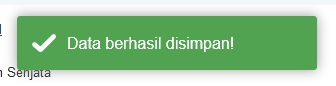
Jika kode keterangan sesuai dan tidak ada kesalahan maka akan otomatis data berhasil disimpan dengan ditandai muncul jendela konfirmasi seperti gambar berikut.
Selesai untuk proses peminjaman satu senjata, ulangi proses diatas untuk proses pencatatan/transaksi kartu prajurit dan senjata selanjutnya.
Jika Pada saat setelah proses scan Barcode Keterangan muncul jendela GAGAL seperti gambar berikut:
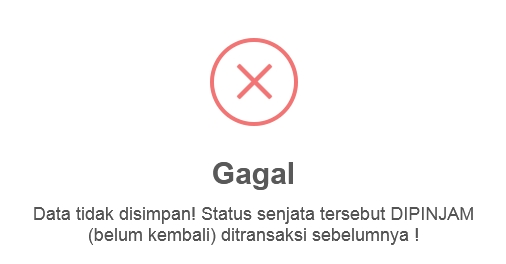
Artinya Nojat Senjata yang akan dikeluarkan/dipinjam tersebut statusnya masih tercatat "KELUAR" didatabase aplikasi, atau belum dilakukan proses pengembalian senjata. Lakukan Proses Pengembalian Senjata terlebih dahulu terhadap senjata tersebut.
3. Proses Pengembalian Senjata
Untuk melakukan proses pengembalian senjata yang sudah dikeluarkan dari gudang pada transaksi pengeluaran senjata, maka buka kembali menu "Penggudangan"
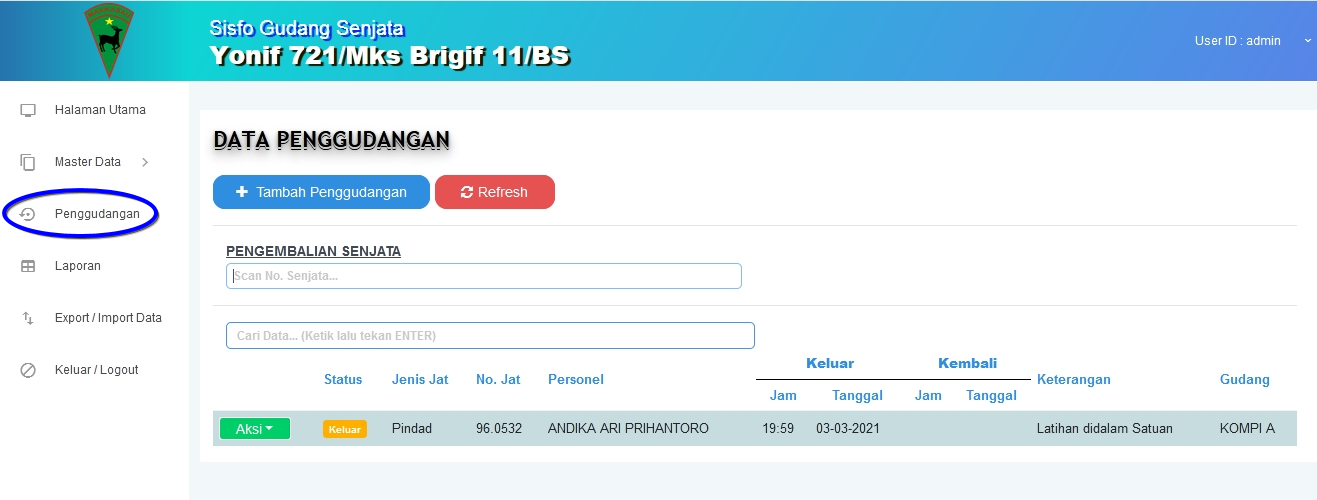
Jika sudah dilakukan transaksi senjata keluar maka akan tampil seluruh data senjata yang sedang "Keluar" maupun senjata yang sudah "Kembali" ditabel data halaman ini. Pada tabel data penggudangan tersebut menampilkan informasi data, yaitu
- Status, kolom ini menampilkan Status dari senjata, "Keluar" berarti senjata tersebut sedang dipinjam, "Kembali" berarti senjata tersebut telah masuk kembali kegudang
- Jenis Jat, menampilkan jenis/varian senjata yang sedang dipinjam
- Nojat, informasi No Senjata tersebut
- Personel, Nama Personel yang sedang meminjam senjata
- Keluar (Jam & Tanggal), informasi tentang waktu kapan senjata tersebut keluar dari gudang
- Masuk (Jam & Tanggal), informasi tentang waktu kapan senjata tersebut dikembalikan/masuk. Jika kosong maka senjata tersebut masih berstatus "Keluar" atau belum dilakukan proses pengembalian
- Keterangan, informasi peruntukkan senjata tersebut dipinjam
- Gudang, tempat senjata tersebut berada.
Untuk melakukan proses pengembalian senjata, pastikan cursor berada pada kolom "Scan No Senjata"
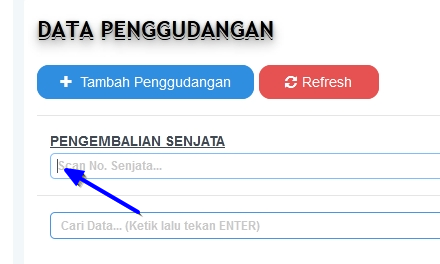
Kemudian lakukan Scan pada barcode senjata
Jika berhasil maka akan tampil notifikasi:
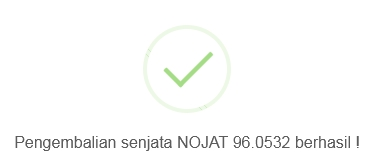
Jika status senjata tersebut tidak sedang keluar atau status senjata sudah kembali maka akan tampil notifikasi:

Lakukan hal yang sama pada senjata lain yang akan dikembalikan. Setelah selesai melakukan scan pada seluruh senjata yang masuk, klik tombol  untuk merefresh tampilan pada tabel penggudangan.
6. Laporan
Klik Pada menu "Laporan" maka akan muncul halaman Laporan
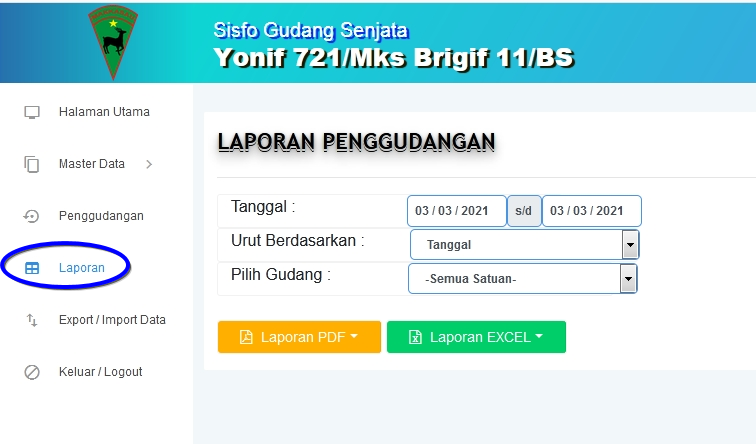
Halaman Laporan ini adalah untuk menampilkan dan mencetak laporan terkait transaksi senjata keluar dan masuk digudang senjata, baik laporan tiap-tiap gudang senjata Kompi maupun laporan seluruh gudang senjata dikesatuan.
Ada 3 kategori pilihan untuk menentukan laporan
- Tanggal, untuk menampilkan laporan pada tanggal tertentu, maka klik pada kolom tanggal awal (panah merah) dan juga tanggal akhir
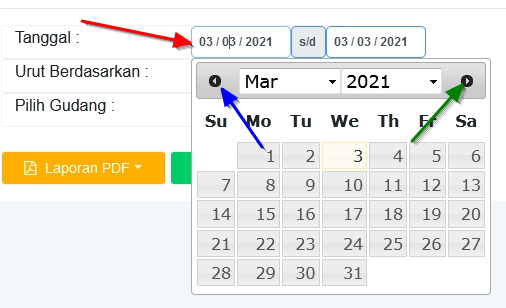
lalu pilih tanggalnya dengan cara klik pada angka yang dimaksud. Untuk berpindah kebulan sebelumnya klik pada tombol yang ditunjuk panah biru, dan untuk berpindah kebulan selanjutnya klik pada tombol yang ditunjuk panah hijau.
- Urut Berdasakan,
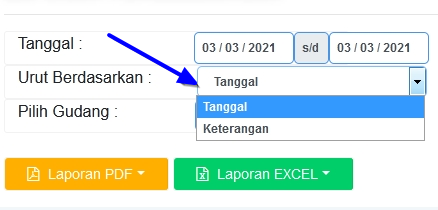
Untuk menampilkan urutan laporan berdasarkan tanggal pilih "Tanggal" maka akan ditampilkan urutan laporan berdasarkan tanggal terkecil, dan pilih "Keterangan" jika ingin menampilkan urutan laporan berdasarkan pengelompokkan Keterangan senjata keluar.
- Pilih Gudang
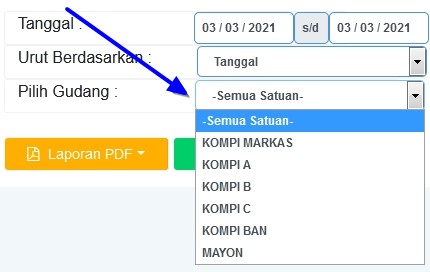
Untuk memfilter laporan berdasarkan gudang/.kompi, maka tentukan gudang yang dimaksud dimenu ini
Setelah selesai dengan kategori pilihan, langkah selanjutnya adalah klik pada tombol  untuk mencetak laporan dalam bentuk PDF (Acrobat Reader) atau klik
 untuk mencetak laporan dalam bentuk Excel.
Selanjutnya pilih jenis laporan yang akan ditampilkan atau dicek:
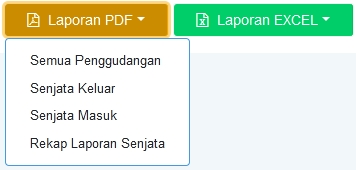
- Semua Penggudangan, untuk mencetak seluruh transaksi senjata yang keluar maupun yang kembali
- Senjata Keluar, hanya mencetak transaksi senjata status "keluar" atau belum kembali
- Senjata Masuk, hanya mencetak transaksi senjata status "kembali" atau sudah masuk guang
- Rekap Laporan, mencetak laporan dalam bentuk rekapitulasi
Setelah menentukan jenis laporan, maka akan muncul tampilan untuk har data kopstuk dan tajuk ttd yang akan dicetak
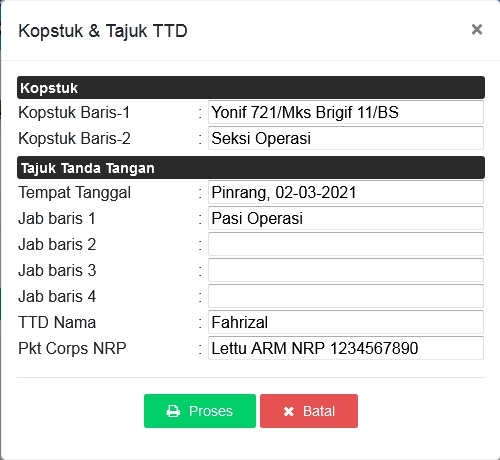
Isikan pada kolom-kolom tersebut sesuai dengan kebutuhanm pencetakan, kemudian klik tombol  dan akan muncul jendela baru proses data, tunggu sampai selesai proses data. Cepat atau lambatnya proses tergantung dari jumlah data berdasarkan kategori yang ditentukan
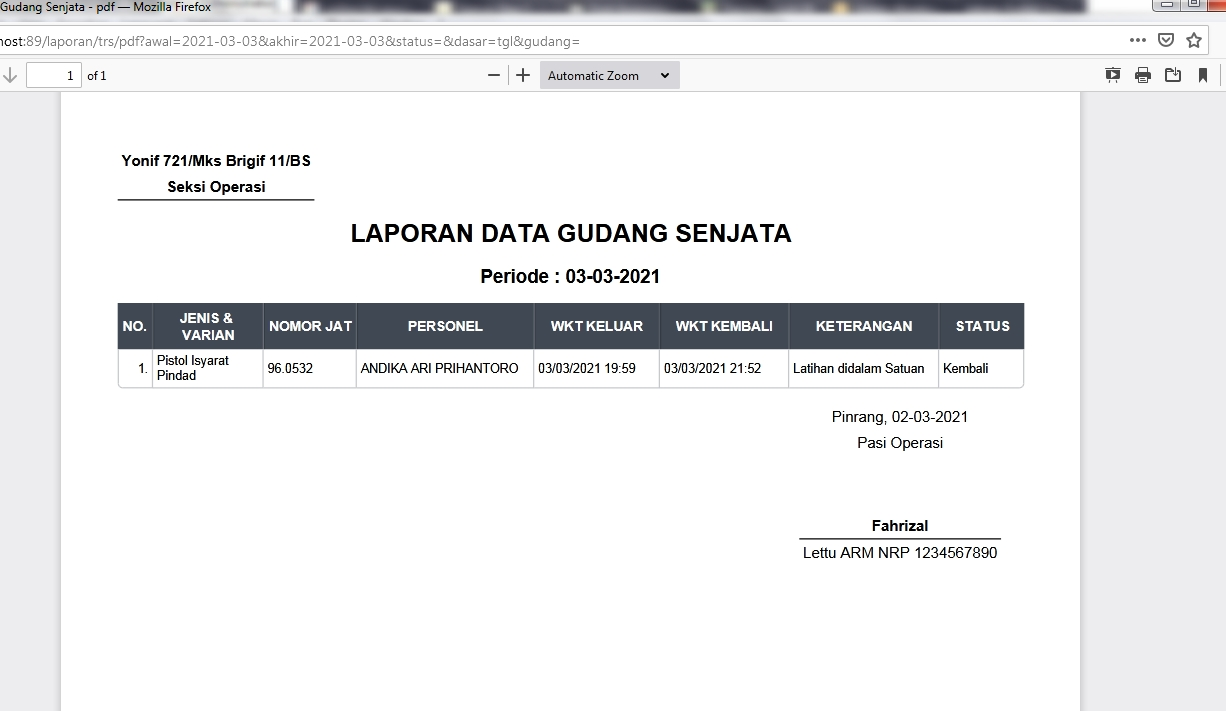
Setelah data berhasil diproses maka akan tampil Laporan dalam bentuk PDF, laporan ini bisa langsung dicetak (jika tersedia printer) atau disimpan dalam bentuk file
7. Export/Import
Klik Pada menu "Export/Import" maka akan muncul halaman untuk mengexport (Backup) Data Gudang Senjata dan untuk mengimport (Restore) Data
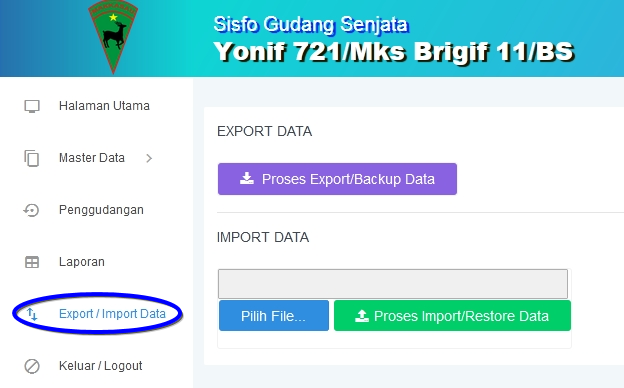
Demikian.